

O que é
A integração com o Telegram permite conectar um bot ao seu workspace do G4 OS. Depois de configurado, você pode parear chats do Telegram com sessões específicas — e continuar conversando com o assistente diretamente pelo app do Telegram, sem precisar abrir o G4 OS no desktop. É útil quando você está no celular, em reunião, ou quer receber e enviar mensagens de uma sessão em andamento de qualquer lugar.Pré-requisitos
Você precisa criar um bot no Telegram antes de configurar a integração:- Abra o Telegram e procure por @BotFather
- Envie
/newbote siga as instruções para nomear o bot - Ao final, o BotFather entrega o token do bot (formato
123456:ABC-DEF...) — copie e guarde
Configurar o bot no G4 OS
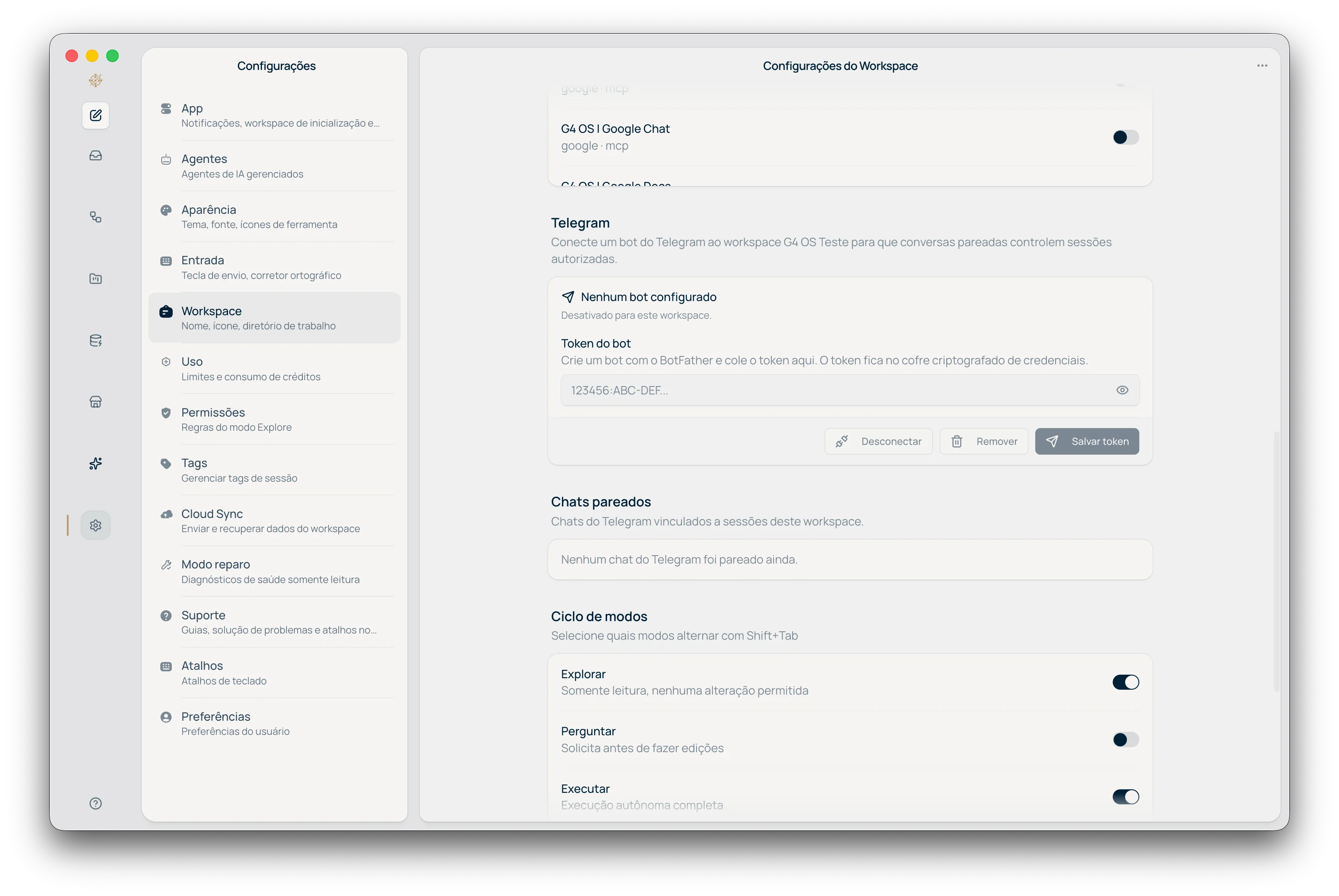
- Vá em Configurações > Workspace
- Role até a seção Telegram
- Cole o token do bot no campo Token do bot
- Clique em Salvar token
O token fica armazenado no cofre criptografado de credenciais do workspace — nunca em texto claro.
Parear uma sessão com um chat do Telegram
Com o bot configurado e online, você pode vincular qualquer sessão a um chat:- Abra a sessão desejada no G4 OS
- Clique no menu da sessão (⋯) e selecione Gateway Telegram
- Clique em Gerar código
- Um código de pareamento é exibido junto com o comando
/pair <código> - Abra o Telegram, envie esse comando para o seu bot
- O bot confirma o pareamento e o chat passa a estar vinculado à sessão
Chats pareados
A seção Chats pareados em Configurações > Workspace > Telegram lista todos os chats do Telegram vinculados a sessões deste workspace. Para cada chat, você vê qual sessão está ativa no vínculo.Desconectar ou remover o bot
| Ação | O que faz |
|---|---|
| Desconectar | Para o gateway mas mantém o token salvo; reconecta ao clicar em Salvar token novamente |
| Remover | Apaga o token permanentemente e desvincula todos os chats pareados |
Estados do gateway
| Estado | O que significa |
|---|---|
| Online | Bot conectado e recebendo mensagens |
| Ativado, mas desconectado | Token salvo, mas sem conexão ativa — verifique o token ou a rede |
| Desativado | Nenhum bot configurado para este workspace |
Caminho no app
Configurações > Workspace→ seção Telegram (configuração do bot)Menu da sessão (⋯) > Gateway Telegram(parear uma sessão)
Veja também
- Controle remoto — acesse a mesma sessão em outro dispositivo pelo navegador
- Sessão colaborativa — compartilhe uma sessão com outro usuário do G4 OS