

O que é o Company Context
O Company Context é o vínculo entre um workspace e uma empresa cadastrada no G4 OS. Quando um workspace está conectado a uma empresa, os agentes passam a ter acesso a documentos, contexto organizacional e ferramentas compartilhadas daquela empresa — sem precisar repassar essas informações a cada nova sessão. No app atual, a gestão desse contexto aparece dentro da área Empresa, especialmente na aba Contexto. O termo Company Context continua sendo usado para o vínculo entre workspace e empresa.Gestão do contexto da empresa
Admins e usuários autorizados podem gerenciar o contexto compartilhado emMenu lateral > Empresa > Contexto.
Essa área pode reunir:
- documentos oficiais e materiais de referência
- hierarquia e estrutura organizacional
- pessoas e responsáveis por áreas
- PRs, decisões e referências de trabalho
Ferramentas de escrita e revisão
Quando as ferramentas de escrita estão disponíveis, agentes podem ajudar a criar, revisar ou propor mudanças no contexto da empresa. Mudanças sensíveis devem passar por fluxo explícito de aprovação. O agente pode preparar uma proposta, mas criação, atualização ou remoção de documentos depende de permissão do usuário e validação do backend.Fluxo de PRs
PRs ligados ao Company Context ajudam a conectar documentação, decisões e mudanças de produto ao contexto organizacional. Use essa área para:- registrar PRs relevantes para a empresa
- acompanhar mudanças que alteram processos internos
- relacionar decisões técnicas com documentos de contexto
- revisar propostas antes de consolidar informação no contexto compartilhado
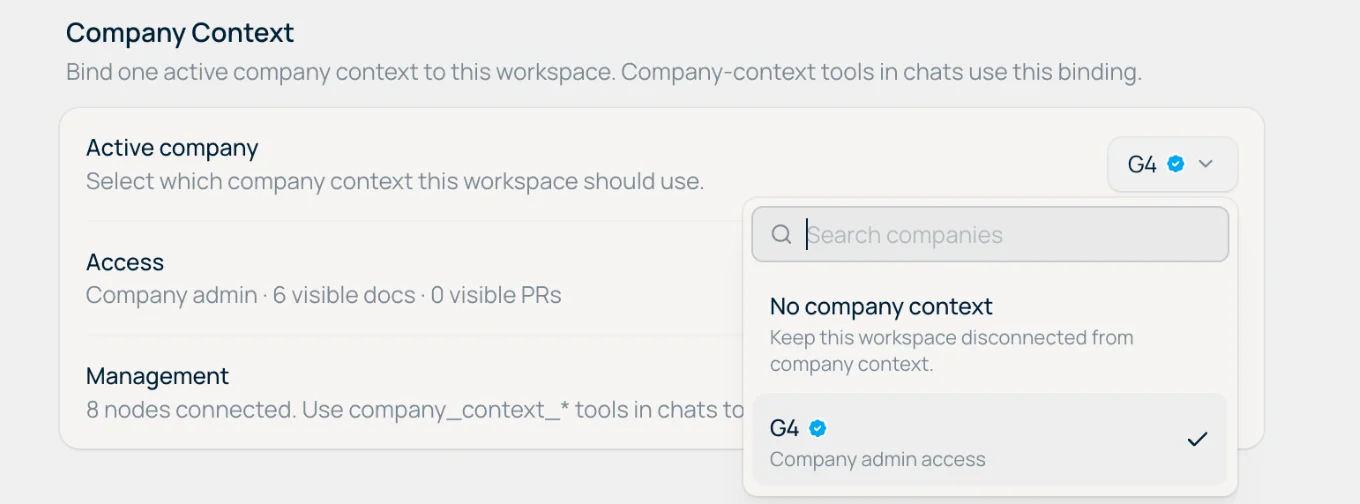
Como vincular um workspace a uma empresa
- Abra
Configurações > Workspace - Localize a seção Company Context
- Clique no seletor de empresa e escolha a empresa desejada
- Confirme o vínculo
O que é uma empresa verificada
Empresas verificadas exibem um badge azul ao lado do nome em:- Lista de workspaces no workspace selector
- Sidebar da empresa
- Header de admin da empresa
- Viewer list
Por que a verificação existe
A verificação resolve um problema prático: garantir que os colaboradores saibam que estão se conectando à empresa real, e não a um cadastro duplicado, desatualizado ou criado por engano. Sem verificação, qualquer usuário com acesso ao admin poderia criar uma empresa com o mesmo nome. O badge azul é a confirmação de que o G4 validou aquela entidade.Critérios para verificação
Para que uma empresa seja elegível à verificação, ela deve atender a todos os seguintes critérios:- Assinatura ativa — a empresa precisa ter um plano pago vigente no G4 OS
- Mínimo de 10 usuários com seats pagantes ativos — a conta deve ter ao menos 10 membros com licença paga ativa no momento da solicitação
- Solicitação formal ao G4 — o admin da empresa deve abrir uma solicitação oficial, acompanhada de documentação que comprove tratar-se da empresa real (contrato social, CNPJ, ou documento equivalente)
Relação com a gestão de usuários
A verificação está diretamente ligada à base de usuários da empresa:- Seats pagantes são contados a partir dos membros com licença ativa em
Configurações da Empresa > Membros - Membros removidos ou inativos não contam para o critério de 10 seats
- Se a empresa perder usuários abaixo do mínimo ou encerrar a assinatura, a verificação pode ser revisada
Quem pode solicitar verificação
Apenas admins da empresa no G4 OS podem iniciar o processo de verificação. O pedido deve ser feito diretamente ao suporte do G4 com a documentação necessária.O que muda após a verificação
- O badge azul aparece nos pontos descritos acima
- Colaboradores que veem o badge sabem que aquele cadastro foi validado
- O vínculo com um workspace verificado sinaliza para toda a equipe que o contexto compartilhado é o contexto oficial da empresa
Caminho no app
Configurações > Workspace > Company ContextMenu lateral > Empresa > Contexto
Deep links úteis
Veja também
Workspace
Veja todos os controles disponíveis nas configurações de workspace, incluindo o vínculo com Company Context.
Permissões
Entenda como permissões e escopos funcionam para membros e admins dentro do Company Context.