

Como a automação está organizada
A automação no G4 OS aparece na seção Automações do menu lateral.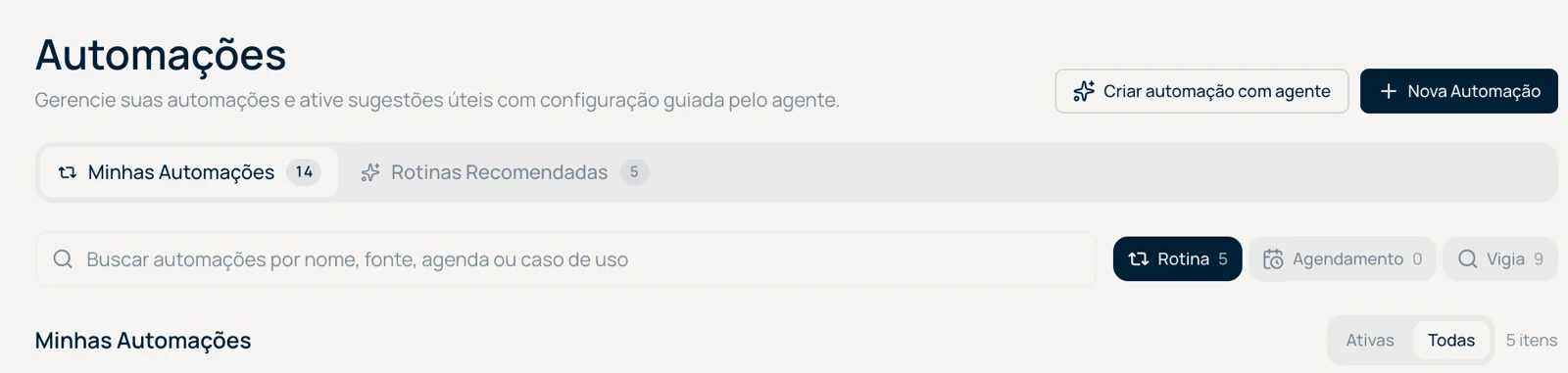
- Minhas Automações — automações já criadas no workspace
- Rotinas Recomendadas — sugestões de rotinas úteis para ativar com configuração guiada
- Rotina — execuções recorrentes com agenda simples e propósito operacional
- Agendamento — execuções programadas por horário, intervalo ou expressão cron
- Vigia — monitoramentos que detectam eventos e disparam acompanhamento automaticamente
Acesso: A seção Automações fica no menu lateral do app, fora das Configurações. Ela também possui deep links para abrir agendamentos, vigias e telas de criação.
O que você encontra na tela
- criação e edição de jobs
- agenda visual por horário, intervalo ou expressão cron avançada
- editor dividido em seções de Status, Agendamento e Sumário
- histórico de execuções
- seleção de fontes habilitadas
- seleção de skills habilitadas
- diretório de trabalho
- escolha entre ação de nova sessão ou ação em lote
- estado atual do monitoramento
- abertura do detalhe de cada watcher
- revisão do fluxo que dispara acompanhamentos
- botão Criar automação com agente para configuração assistida
Editor de agendamento
O redesign do editor organiza a configuração em três áreas principais:| Seção | O que revisar |
|---|---|
| Status | Se a automação está ativa, pausada, com erro ou aguardando próxima execução. |
| Agendamento | Frequência, horário, intervalo, timezone e expressão avançada quando aplicável. |
| Sumário | Prompt, destino da execução, workspace, fontes, skills e diretório de trabalho. |
Filtros e falhas recentes
A lista de automações permite filtrar por tipo e estado. Use o filtro Falha recente quando precisar encontrar jobs que executaram com erro nas últimas rodadas. Ao abrir uma automação com falha, revise o histórico, permissões, fontes habilitadas e credenciais necessárias antes de reativar ou salvar mudanças.Casos comuns
- criar uma rotina diária ou semanal de resumo
- automatizar um prompt recorrente em nova sessão
- monitorar uma thread no Slack e disparar follow-up automático
- revisar histórico quando uma automação não executou como esperado
Como criar automações pelo assistente
Você pode criar agendamentos e vigias diretamente numa sessão, pedindo ao assistente. Ele tem acesso às ferramentasscheduler_create e vigia_create e vai guiar a configuração com confirmação antes de salvar.
Exemplo de prompt:
“Cria um agendamento para todo dia útil às 8h que abre uma nova sessão com o resumo do dia.”
Caminho no app
- Menu lateral >
Automações - Menu lateral >
Automações>Minhas Automações - Menu lateral >
Automações>Rotinas Recomendadas
Deep links úteis
- Abrir Automações
- Abrir Agendamentos
- Criar Agendamento
- Abrir Vigia
- Criar Vigia
g4os://scheduler/scheduled-jobs/job/{jobId}g4os://scheduler/vigia/watcher/{watcherId}g4os://scheduler/recommended/{templateId}