

O Brain está em beta. Use para memória e contexto durável; não use para credenciais, tokens, anexos ou logs brutos de sessão.
O que é o Brain
O Brain é a camada de memória compartilhada do G4 OS. Ele permite que um workspace mantenha contexto durável para o agente e, quando o sync criptografado está ativo, compartilhe esse contexto com outros workspaces ou computadores confiáveis que entraram no mesmo Shared Brain.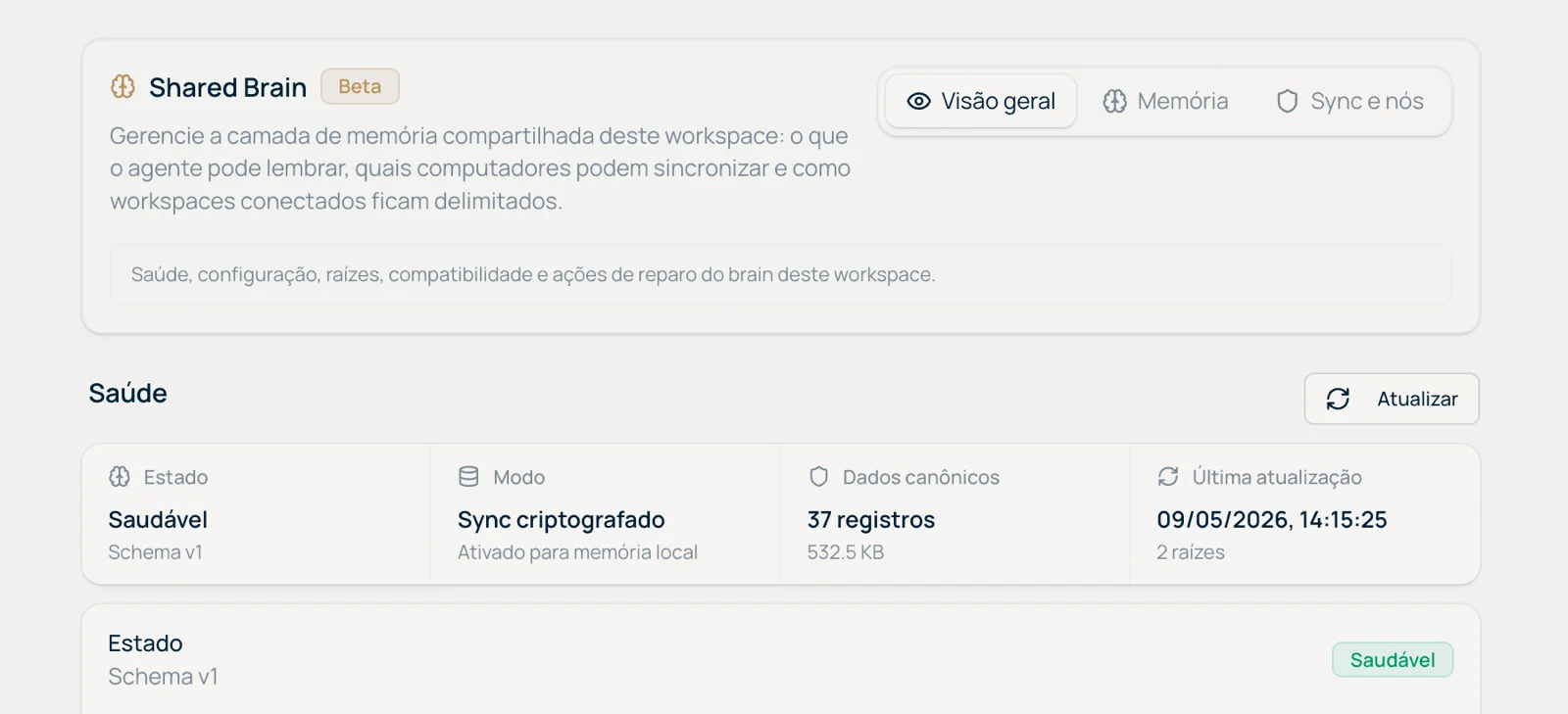
- lembrar decisões, preferências, convenções e correções importantes
- manter preferências de fontes e contas no escopo certo do workspace
- pesquisar memórias por lista ou grafo de contexto
- sincronizar memória entre máquinas sem sincronizar credenciais
- gerenciar quais computadores e workspaces participam daquele brain
Quando usar
Use o Brain quando você quer que o agente tenha continuidade entre workspaces ou computadores. Bons exemplos:- “neste workspace, use Gmail X para e-mails comerciais”
- “a decisão atual do projeto é seguir o fluxo Y”
- “essa análise usa sempre o dashboard Z como referência”
- “esse erro já aconteceu; a correção correta foi esta”
- “este workspace compartilha contexto com outro computador meu”
Escopo: workspace, global e fontes
O Brain separa melhor o que deve ser memória do workspace e o que pode ser preferência global. Na dúvida, trate como memória do workspace:- preferência de fonte ou conta, como Gmail, Slack, MCP, ERP ou banco específico
- convenção de projeto
- decisão operacional daquele contexto
- raiz lógica, dashboard, fonte ou rotina válida só naquele workspace
Como ativar
AbraBrain no menu principal ou vá em Configurações > Workspace para ativar o recurso no workspace atual.
Ao iniciar, o app mostra duas opções:
Criar brain daqui
Use quando este workspace é a origem do contexto. O G4 OS ativa a memória local e abre uma sessão em modo execute para o assistente:- ler contexto local do workspace
- revisar arquivos de contexto e memória já existentes
- criar ou atualizar artefatos necessários
- salvar memórias duráveis quando fizer sentido
- deixar orientação para futuras sessões usarem o Brain sem incomodar
Importar shared brain
Use quando outro computador ou workspace já tem o Shared Brain. Cole o código de configuração exportado do outro ambiente. Depois que o código é aceito, o G4 OS abre uma sessão em modo execute para o assistente:- puxar primeiro o estado remoto do Brain
- pesquisar memórias e vizinhanças do grafo
- reconciliar memórias importadas com o contexto local
- propor instruções portáveis para futuras sessões usarem o Brain corretamente
- atualizar memórias, links e status quando houver confirmação
- manter o Brain atualizado daqui para frente sem editar arquivos locais em silêncio
Como o sync funciona
Quando o sync criptografado está pronto:- o G4 OS roda sync em segundo plano periodicamente
- alterações locais feitas pelo agente disparam sync assíncrono logo depois
- outro computador pode receber um sinal criptografado para puxar novidades
- o app mostra último sync, saída pendente, nós confiáveis e eventos de auditoria
Vários computadores e vários workspaces
O modelo não assume que um usuário tem só uma máquina ou só um workspace. Pense em:O que é sincronizado
O Brain sincroniza memória canônica e metadados necessários para colaboração segura:- registros de memória
- status da memória, como confirmada, rejeitada, supersedida ou expirada
- links entre memórias e nós do grafo
- conflitos e provenance quando aplicável
- estado de sync, nós confiáveis, vínculos de workspace e auditoria local
Gestão de sync e nós
A abaSync e nós mostra a identidade deste computador, os nós confiáveis, as participações de workspace e os eventos de auditoria.
Use essa aba para:
- exportar um código de configuração para outro workspace confiável
- importar um código recebido de outro computador ou workspace
- sincronizar manualmente quando quiser conferir o estado agora
- ver se o último sync enviou, baixou, aplicou ou ignorou alterações
- revisar quais nós e workspaces participam deste Brain
- revogar ou desvincular acessos quando um computador ou workspace não deve mais participar
falhou, bloqueado, negado ou um código remoto, trate como sinal operacional: o sync pode estar incompleto até o endpoint, token, permissão ou presença remota ser corrigido.
O que nunca deve entrar
Não salve nem sincronize:- credenciais
- tokens OAuth
- chaves de API
- material de autenticação de fontes
- anexos
- logs brutos de sessão
- respostas longas completas
- dados temporários de uma tarefa que não precisam ser lembrados
Memórias e grafo
A abaMemória permite ver registros em lista ou grafo.
Use a lista para revisar, filtrar por tipo e arquivar memórias. Use o grafo para entender relações entre:
- preferências
- decisões
- observações
- resumos
- referências
- sessões ou contextos relacionados
- começar por status e busca ampla
- olhar memórias diretas e recentes
- expandir nós de contexto promissores
- seguir links relacionados
- só então criar, atualizar ou conectar uma memória
Como o agente deve se comportar
Quando o Brain está ativo, o agente deve ser proativo, mas não inconveniente. O comportamento esperado:- lembrar memórias relevantes de forma discreta
- sugerir atualização quando perceber uma decisão, preferência ou correção durável
- perguntar uma vez antes de salvar, salvo quando você pediu explicitamente para lembrar
- atualizar status em vez de duplicar memória quando algo foi rejeitado, expirou ou foi supersedido
- conectar memórias relacionadas quando isso ajuda a busca futura
- manter preferências de fontes e contas no workspace correto
- propor alterações em
CLAUDE.md,AGENTS.mdou arquivos de contexto e aguardar confirmação explícita antes de editar - nunca gravar caminhos absolutos locais, usuário da máquina ou raiz local do app em memória durável ou instruções compartilhadas
Onde encontrar
- Menu principal:
Brain - Configuração por workspace:
Configurações > Workspace - Aba de memória:
Brain > Memória - Aba de sync e nós:
Brain > Sync e nós - Deep link geral: Abrir Brain no G4 OS
- Deep link de configuração: Abrir Workspace no G4 OS