

Dashboards estão em beta. A disponibilidade pode variar por build, workspace e conjunto de fontes conectadas.
O que são dashboards
Dashboards são painéis nativos salvos no workspace. Eles não são apenas respostas soltas em uma sessão: cada dashboard preserva uma definição durável com fontes, parâmetros, transformações, layout visual e histórico do último refresh. Use dashboards quando uma análise precisa ser reaberta, atualizada ou acompanhada de forma recorrente.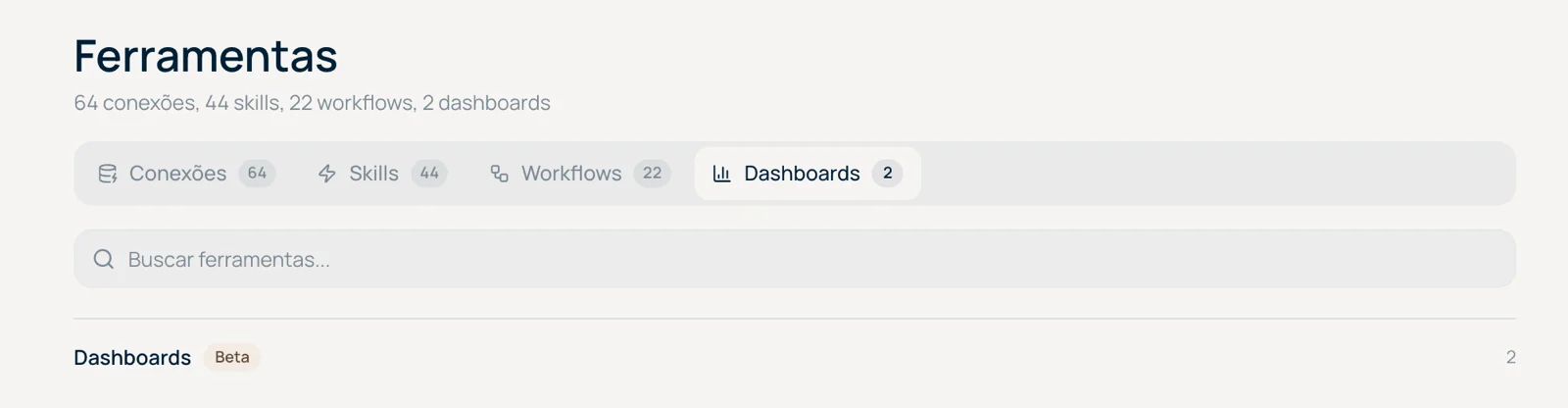
Como funcionam
Um dashboard normalmente reúne:- fontes conectadas que fornecem os dados
- parâmetros como período, projeto, canal, status ou responsável
- transformações para filtrar, agrupar, ordenar ou calcular métricas
- layout em formato nativo, como KPIs, tabelas e gráficos
- last run com status, horário, linhas processadas e erros ou bloqueios
O que o agente pode fazer
Quando as ferramentas de dashboard estão disponíveis, o agente pode:- criar um dashboard novo a partir de um objetivo claro
- abrir um dashboard salvo na sessão
- atualizar os dados de um dashboard existente
- ajustar filtros, fontes, instruções ou layout quando você pedir uma edição
Casos comuns
- acompanhar KPIs comerciais, financeiros ou operacionais
- transformar uma análise recorrente em painel reutilizável
- revisar um dashboard antes de uma reunião
- atualizar dados sem refazer a estrutura visual
- manter um relatório com fontes e filtros padronizados
Ações em tabelas
Tabelas geradas pelo G4 OS podem oferecer ações rápidas no próprio cabeçalho ou menu da tabela:- copiar CSV para levar as linhas visíveis para uma planilha, BI ou mensagem
- baixar CSV para salvar uma extração local
- ordenar colunas quando a tabela expõe ordenação
- pesquisar ou filtrar linhas quando a visualização inclui busca
Caminho no app
- Menu lateral >
Ferramentas>Dashboards
Deep links úteis
O detalhe de um dashboard específico também pode ser aberto por deep link:Boas práticas
- defina o objetivo do painel antes de pedir a criação
- confirme quais fontes sustentam cada métrica
- use parâmetros para filtros que mudam com frequência
- prefira atualizar dashboards salvos em vez de pedir uma nova análise ad hoc
- revise permissões e credenciais das fontes quando o refresh falhar