

O que acontece ao criar um workspace
Criar um workspace no G4 OS não é só abrir uma pasta com um nome novo. Esse processo define o contexto inicial que vai orientar as primeiras sessões, as conexões que fazem sentido para aquele ambiente e a forma como o trabalho começa dentro do produto. Em outras palavras: um bom workspace nasce com contexto suficiente para a IA operar melhor desde o primeiro uso.Antes de começar
Antes de criar o novo workspace, vale ter clareza sobre quatro decisões simples:- qual será o nome desse workspace
- para qual empresa, área ou frente ele existe
- quais objetivos você quer priorizar primeiro
- quais ferramentas realmente valem ser conectadas já no começo
Passo 1: abrir o seletor de workspace e clicar em Add Workspace
O primeiro passo é abrir o seletor de workspace que fica logo abaixo da lista de sessões.
Ao clicar no nome do workspace atual, o G4 OS abre a lista de workspaces disponíveis e mostra a opção Add Workspace no final do menu. É a partir dali que você inicia a criação de um novo ambiente.
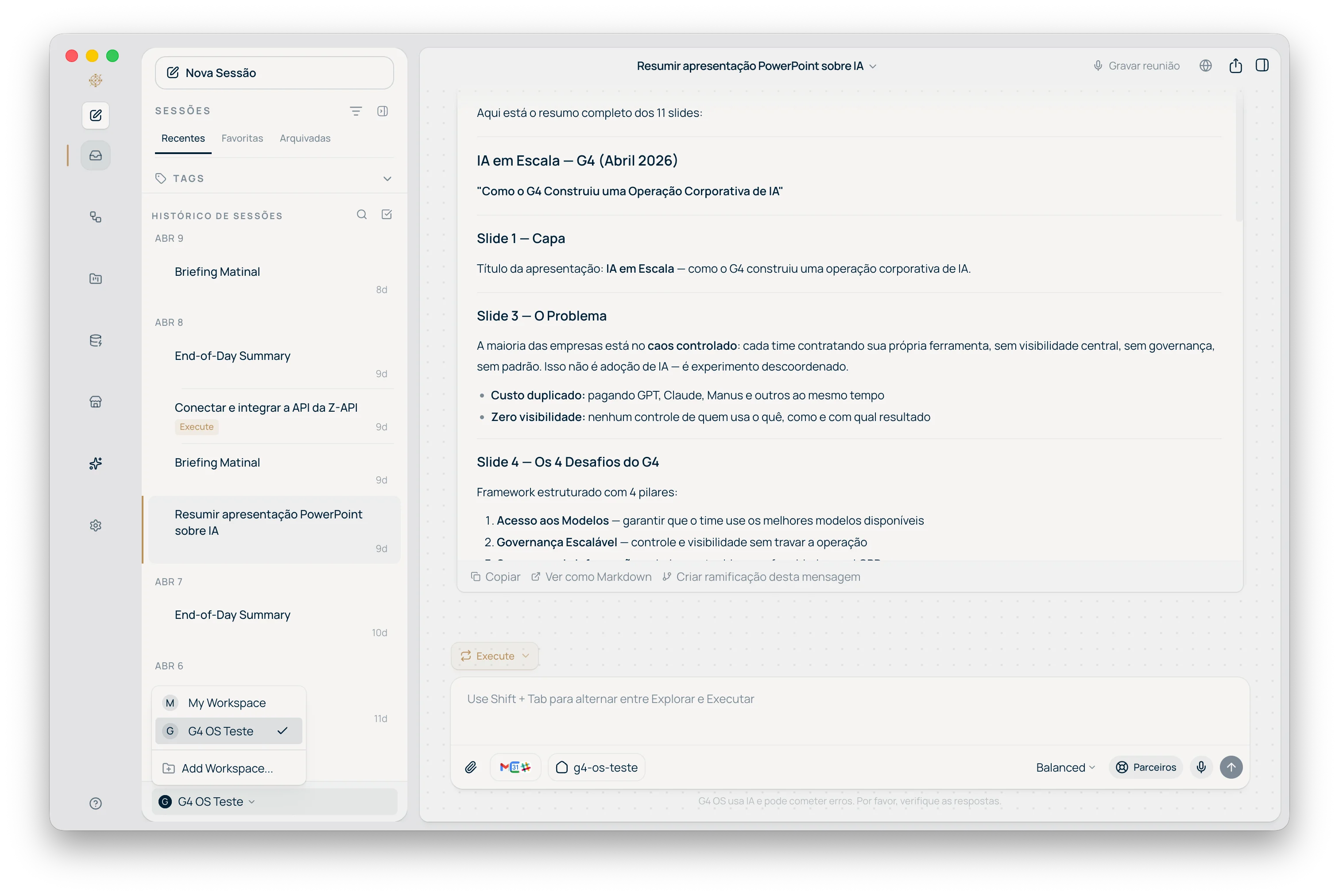
Add Workspace para começar a criação de um novo workspace.
Esse passo é importante porque ele deixa claro que o novo workspace nasce como um contexto separado, e não como só mais uma sessão dentro do mesmo ambiente.
Passo 2: preencher os dados básicos
Na primeira etapa, você define as informações essenciais do workspace. Normalmente entram aqui:- nome do workspace
- seu nome
- idioma e região
- empresa
- localização local do workspace
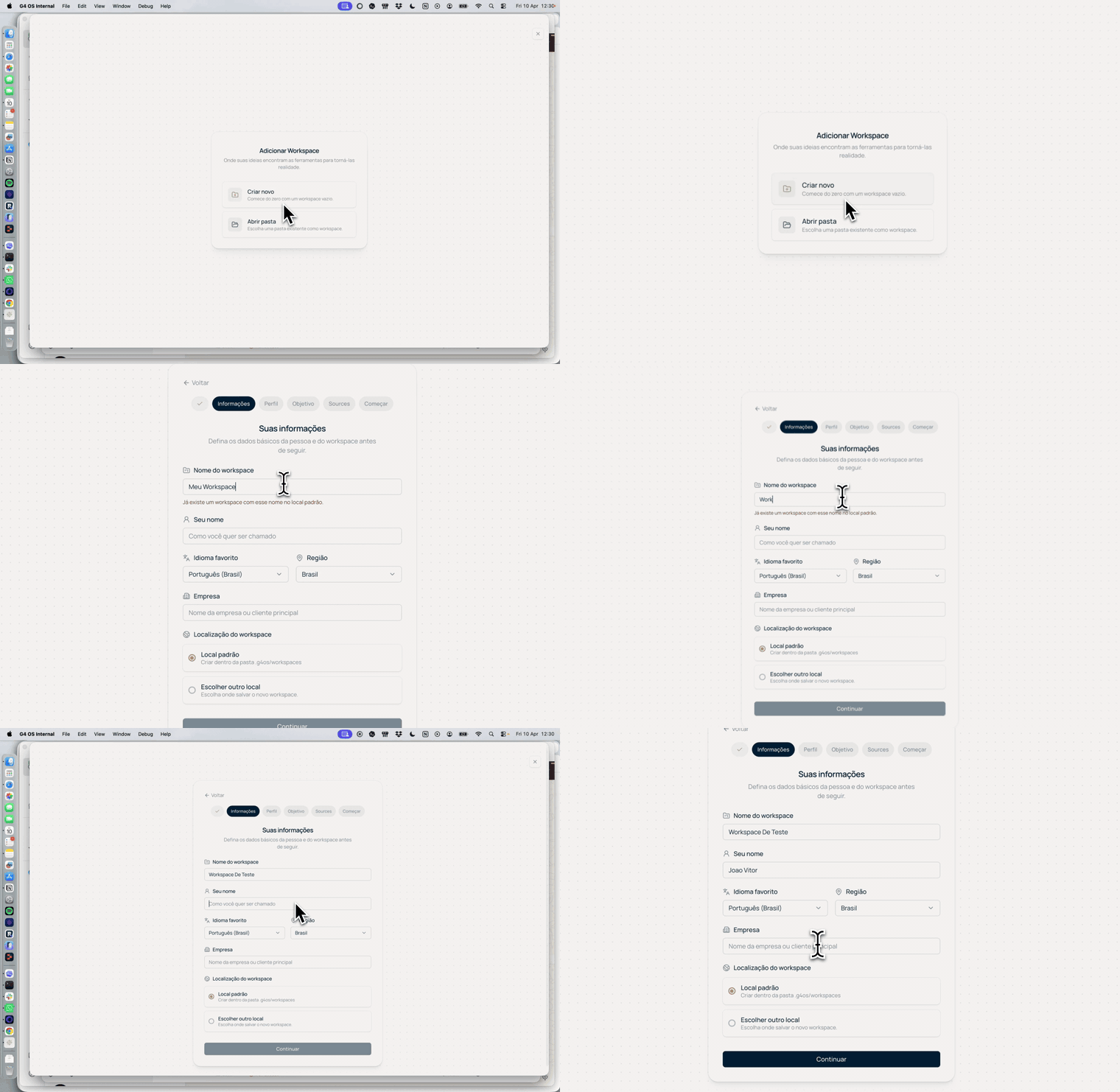
O que isso define na prática
- como o workspace será identificado dentro do app
- qual idioma e região servem como base inicial
- onde esse workspace será criado localmente
- qual é o primeiro conjunto de contexto que o G4 OS já pode reaproveitar
Passo 3: escolher perfil e objetivos
Depois dos dados básicos, o G4 OS pede duas decisões que ajudam a moldar a experiência inicial:- o
perfil de trabalhoque mais se aproxima do seu uso - os
objetivos principaisque você quer destravar primeiro
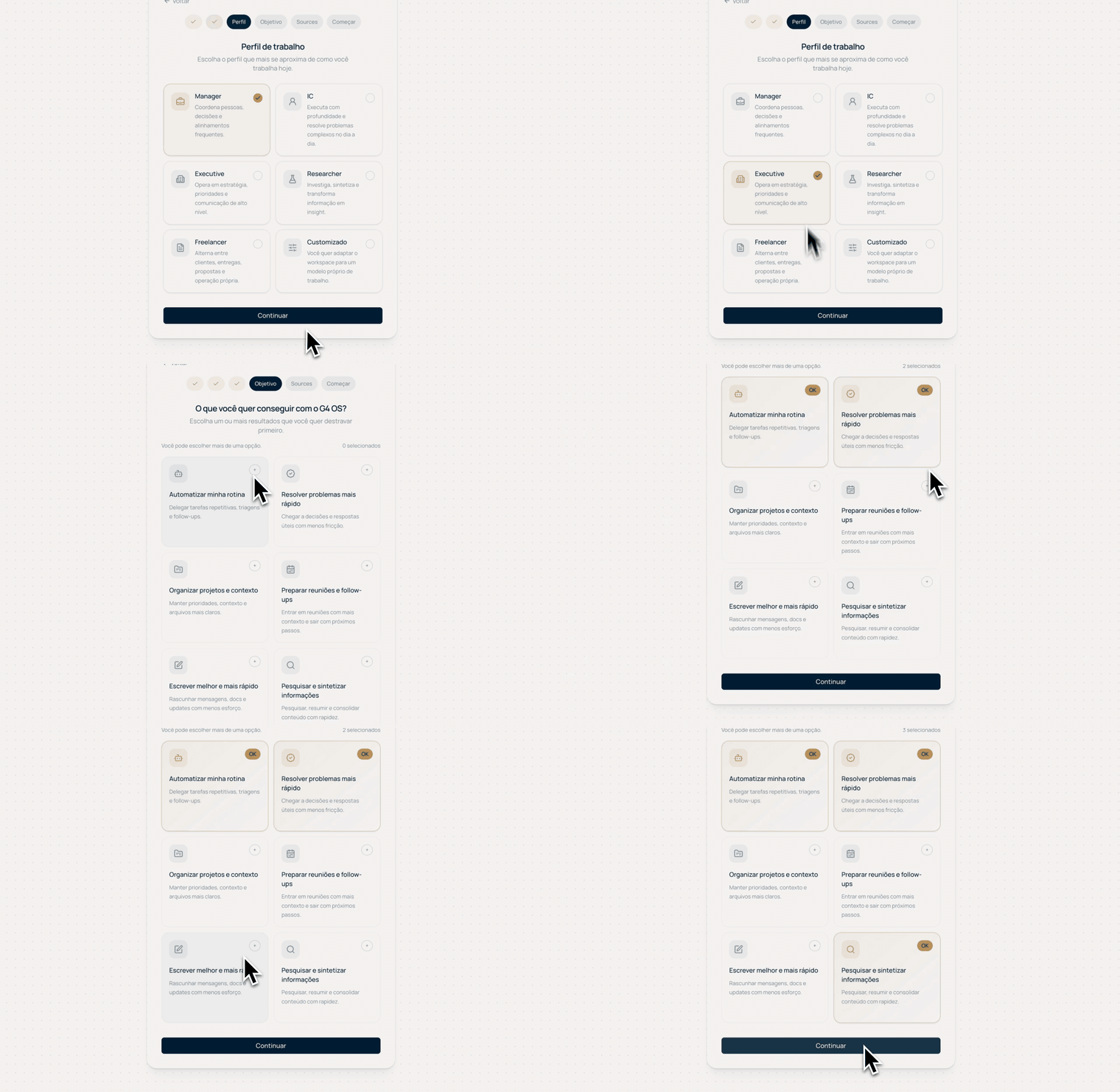
Perfis que podem aparecer
ManagerICExecutiveResearcherFreelancerCustomizado
Objetivos que costumam aparecer
- automatizar rotina
- resolver problemas mais rápido
- organizar projetos e contexto
- preparar reuniões e follow-ups
- escrever melhor e mais rápido
- pesquisar e sintetizar informações
Passo 4: conectar as ferramentas iniciais
Na etapa seguinte, você pode conectar as ferramentas mais importantes logo no começo ou deixar isso para depois. Nesse fluxo de criação, normalmente aparecem conexões como:- Gmail
- Google Calendar
- Google Drive
- Outlook Email
- Outlook Calendar
Passo 5: escolher como quer começar
Depois das conexões iniciais, o G4 OS pede uma decisão sobre o formato do começo:Fazer entrevista guiadaExplorar por conta própria
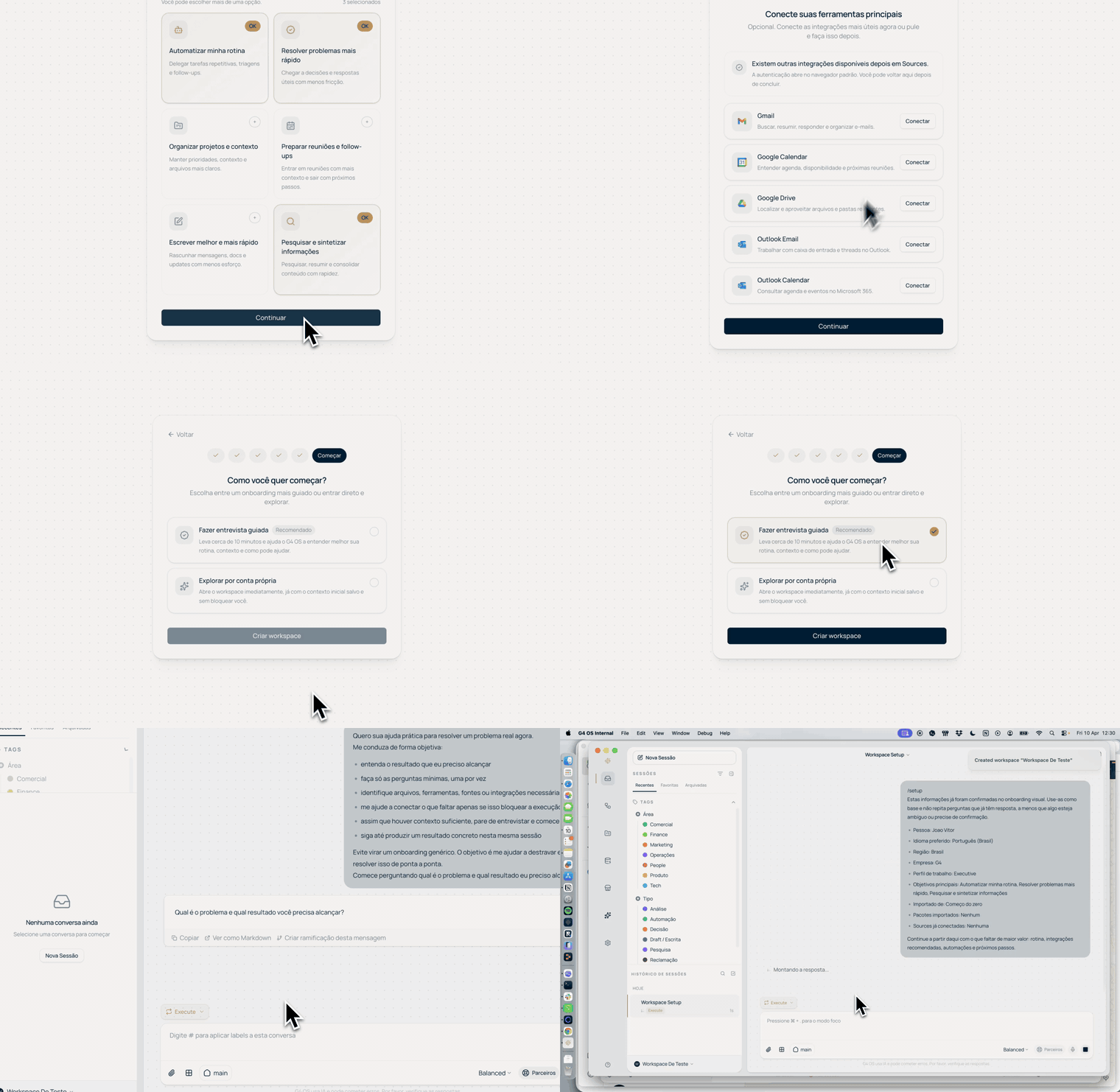
Quando escolher cada caminho
EscolhaFazer entrevista guiada quando você quer refinar melhor contexto, rotina e prioridades antes de começar a operar.
Escolha Explorar por conta própria quando você já sabe o que quer configurar e prefere entrar no app mais rápido.
Passo 6: revisar a primeira sessão criada
Quando o workspace é finalizado, o G4 OS já abre a primeira sessão com um resumo do que foi definido durante a criação.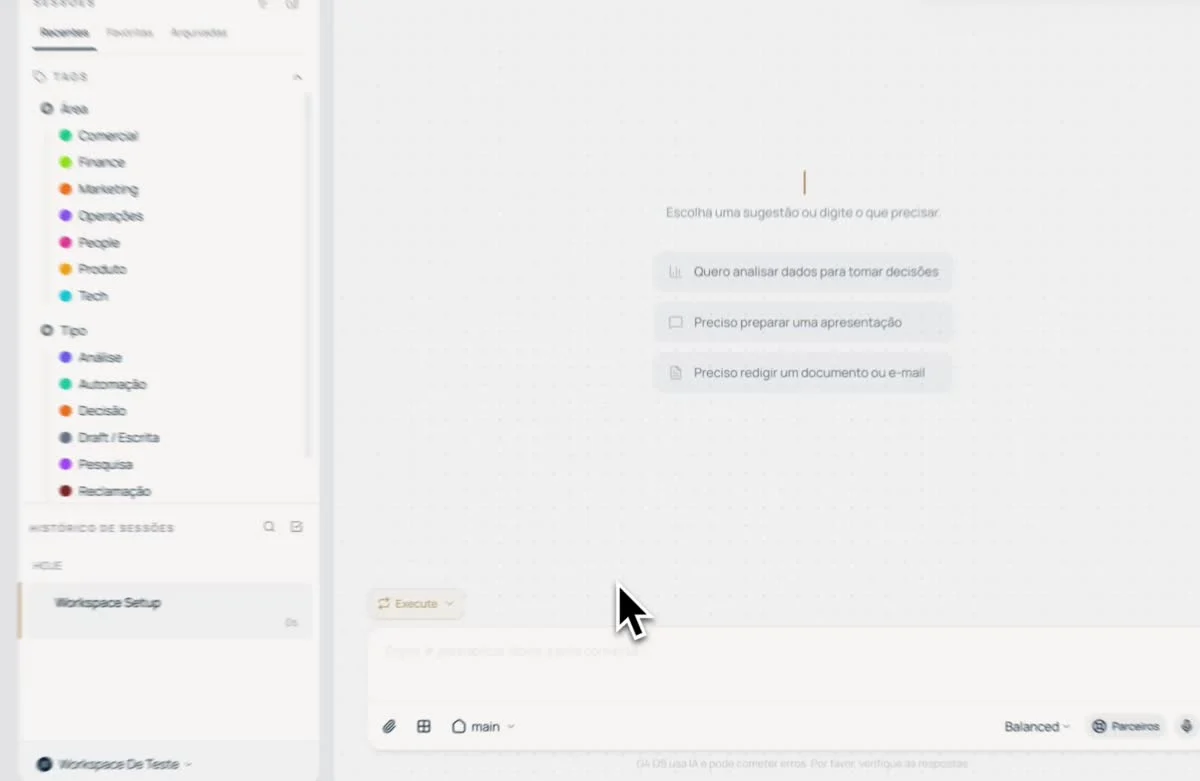
- pessoa responsável
- idioma e região
- empresa
- perfil de trabalho
- objetivos escolhidos
- forma de começo selecionada
- fontes conectadas, quando houver
O que acontece depois da criação
Depois que o workspace nasce, ele passa a concentrar:- sessões
- contexto acumulado
- conexões
- arquivos e referências
- automações e rotinas daquele ambiente
Como criar um workspace melhor
Algumas escolhas simples melhoram bastante o resultado:- use um nome claro e específico
- comece com poucos objetivos, não todos de uma vez
- conecte só as ferramentas que ajudam no primeiro fluxo que você quer validar
- revise a primeira sessão antes de abrir novas conversas
- trate cada workspace como um contexto operacional distinto
Quando vale criar outro workspace
Geralmente faz sentido criar um novo workspace quando você quer separar:- empresas diferentes
- times ou áreas com operação própria
- frentes de trabalho com contexto muito distinto
- ambientes que precisam de conexões, regras ou memória separadas
Veja também
Ver Quickstart
Entenda o onboarding completo do G4 OS e como esse processo se conecta ao primeiro uso.
Entender workspaces
Veja como o G4 OS organiza contexto, sessões, fontes e operação dentro de cada workspace.